- FR
- NL
- EN
Rappels automatiques, QR code et exports my invoices vers Horus
Temps de lecture: 3 min |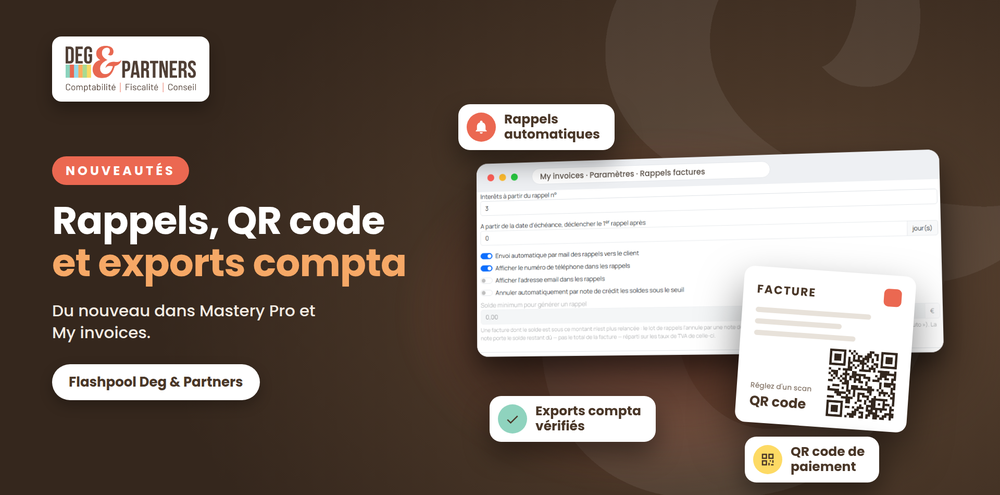
Petits rappels:
Trois fonctionnalités à activer dès maintenant pour gagner du temps, avec le pas à pas en images.
Mastery Pro et My invoices continuent d'évoluer. Voici trois fonctionnalités à connaître (et à activer) : les rappels de factures envoyés directement par My invoices, le QR code de paiement sur les factures, et la vérification des exports comptables vers Horus.
Pour chacune, vous trouverez le chemin à suivre, avec les captures d'écran : les chiffres écrits en bleu sur les images correspondent aux étapes du texte.
1. Les rappels de factures, directement par My invoices
Fini les relances à faire une par une : My invoices peut générer les rappels et les envoyer lui-même au client, selon les règles que vous avez définies une fois pour toutes.
Le paramétrage
1. Ouvrez Paramètres, puis l'onglet Documents.
2. Dépliez la section Rappels Factures.
3. Réglez les options (détail ci-dessous).
4. Cliquez sur Enregistrer.
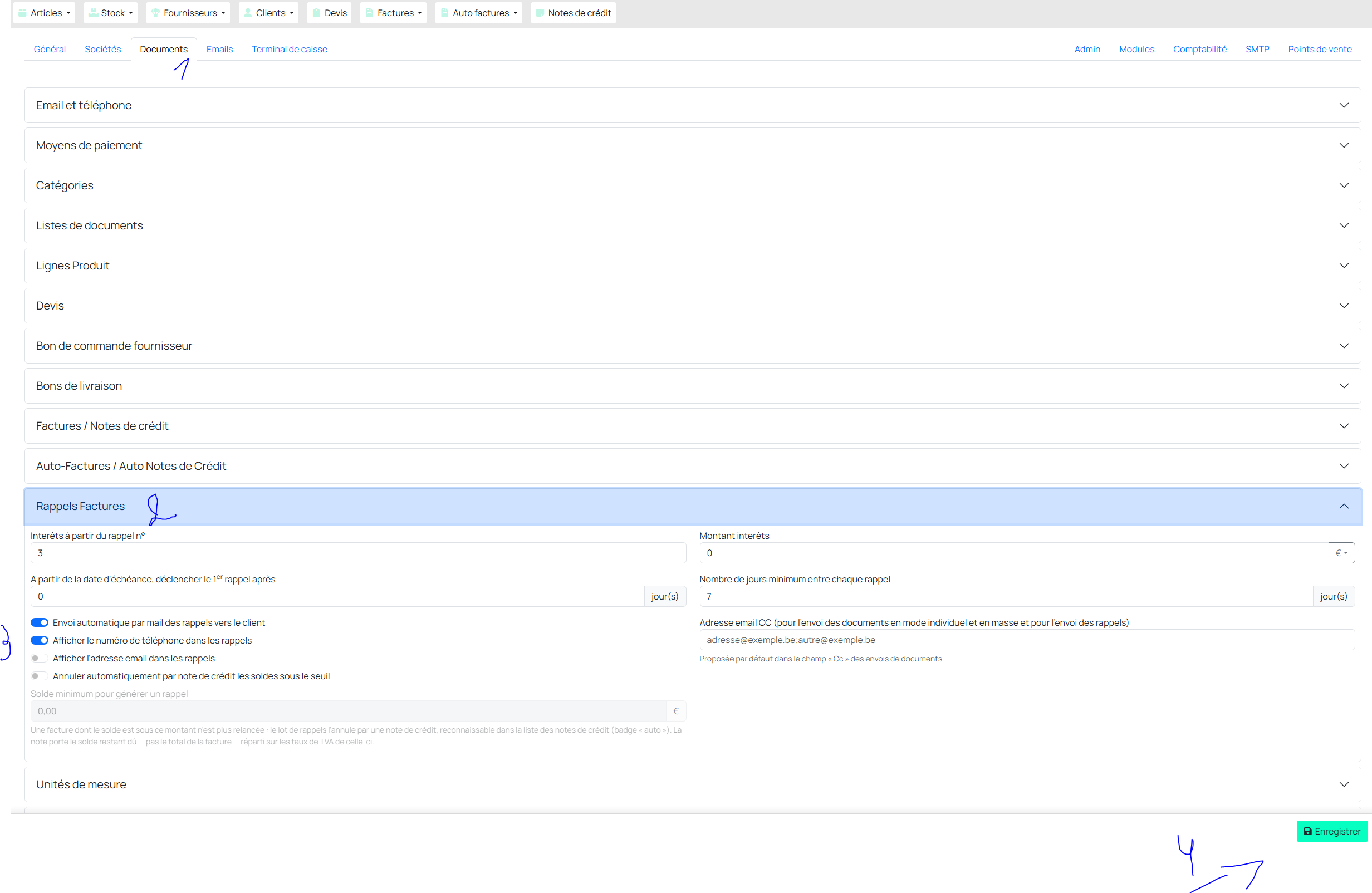
Figure 1 : Paramètres > Documents > Rappels Factures (étapes 1 à 4)
Générer et envoyer les rappels
Une fois les paramètres enregistrés, ouvrez depuis le menu Factures la liste des clients avec des factures à relancer. Chaque client apparaît avec son nombre de factures et ses montants. Cochez les documents concernés, puis cliquez sur « Générer les rappels », en bas à droite. Si l'envoi automatique par mail est activé, My invoices envoie lui-même les rappels au client.
Le compteur en bas à gauche indique le nombre de documents sélectionnés. Vous pouvez aussi « Exporter la sélection » ou « Tout désélectionner ». Pour chaque client, vous retrouvez en plus les boutons « Générer des NC » et « Générer dossier pour poursuite ».
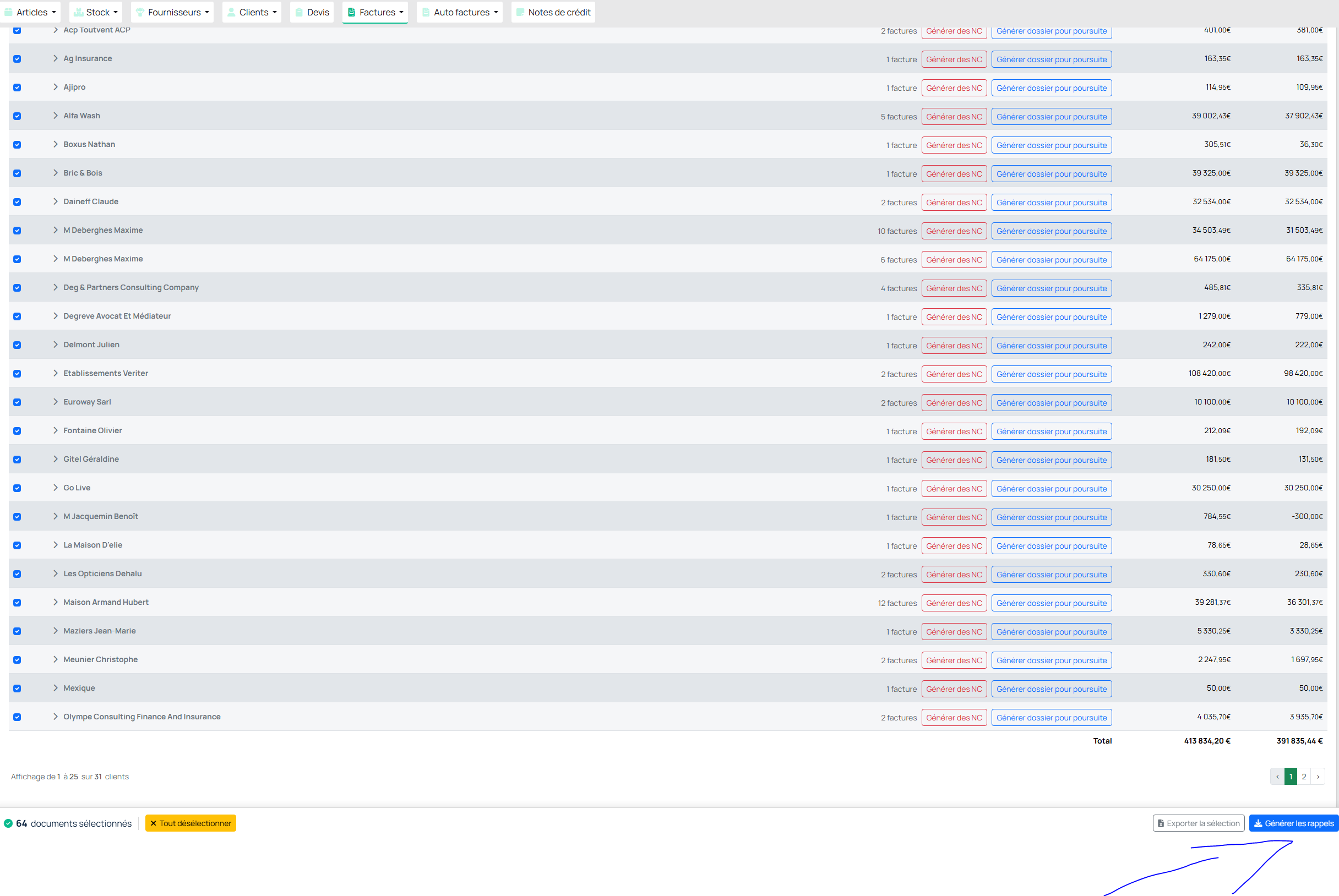
Figure 2 : sélection des documents puis « Générer les rappels » (noms et montants floutés volontairement)
2. Un QR code de paiement sur vos factures
Vos clients règlent d'un simple scan : My invoices peut ajouter un QR code de paiement (QR code EPC) sur les factures et sur les rappels.
1. Ouvrez Paramètres, puis l'onglet Documents.
2. Dépliez la section Moyens de paiement.
3. Activez l'option « Afficher le QR code de paiement ».
4. Cliquez sur Enregistrer.
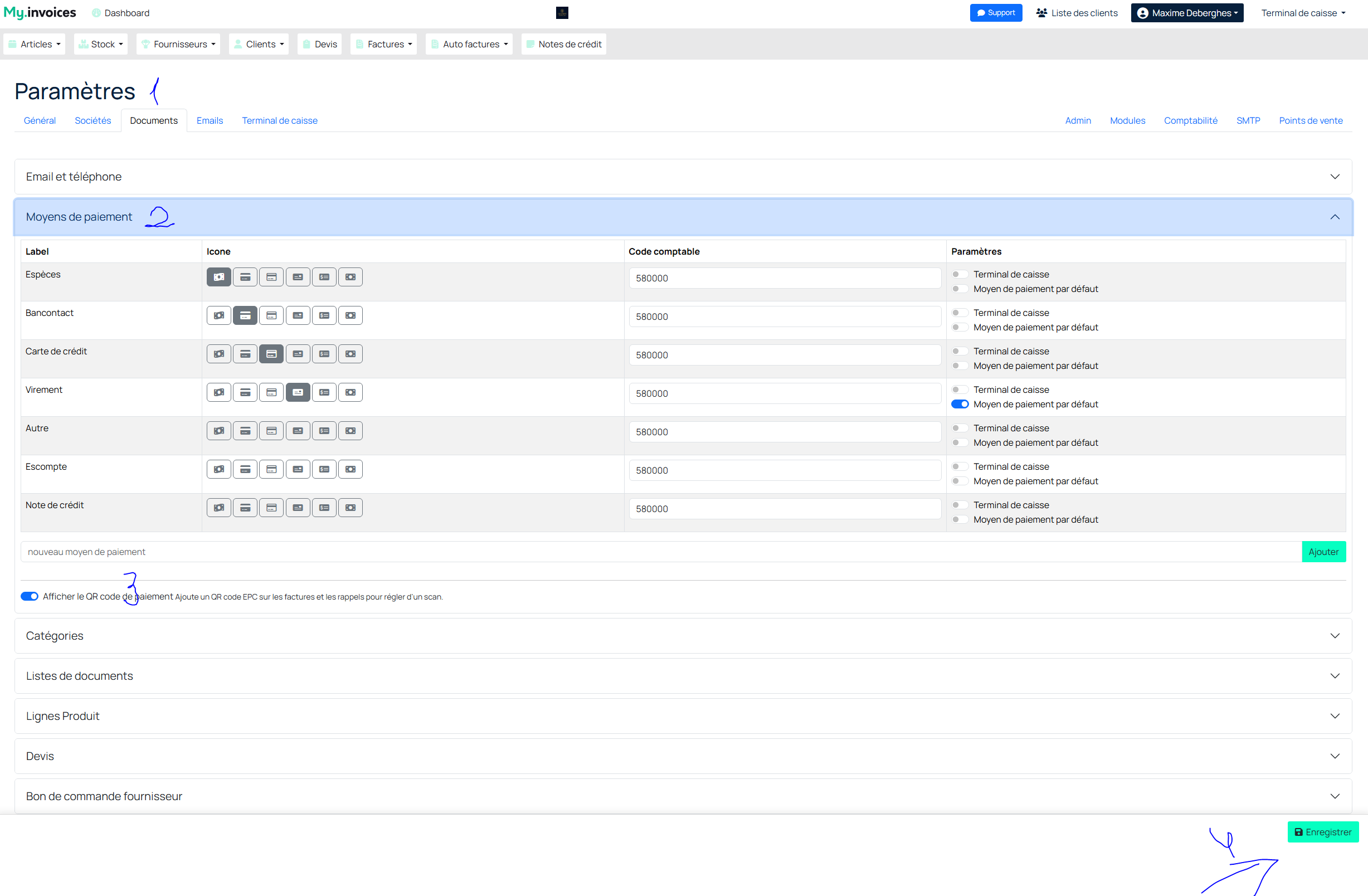
Figure 3 : Paramètres > Documents > Moyens de paiement (étapes 1 à 4)
Au passage : la section Moyens de paiement affiche aussi le code comptable de chaque moyen (espèces, Bancontact, carte de crédit, virement…). C'est le bon moment pour vérifier qu'ils sont corrects. |
3. Vérifier les exports comptables vers Horus
Pour que les écritures arrivent proprement en comptabilité, prenez quelques minutes pour contrôler la configuration de l'export dans My invoices.
1. Ouvrez Paramètres, puis l'onglet Comptabilité.
2. Contrôlez les options en haut de page (liste ci-dessous).
3. Vérifiez le tableau des Journaux : préfixe, journal et type (facture ou note de crédit).
4. Contrôlez les Journaux spéciaux : journal facture par défaut, journal note de crédit par défaut, journal regroupement tickets.
5. Cliquez sur Enregistrer.
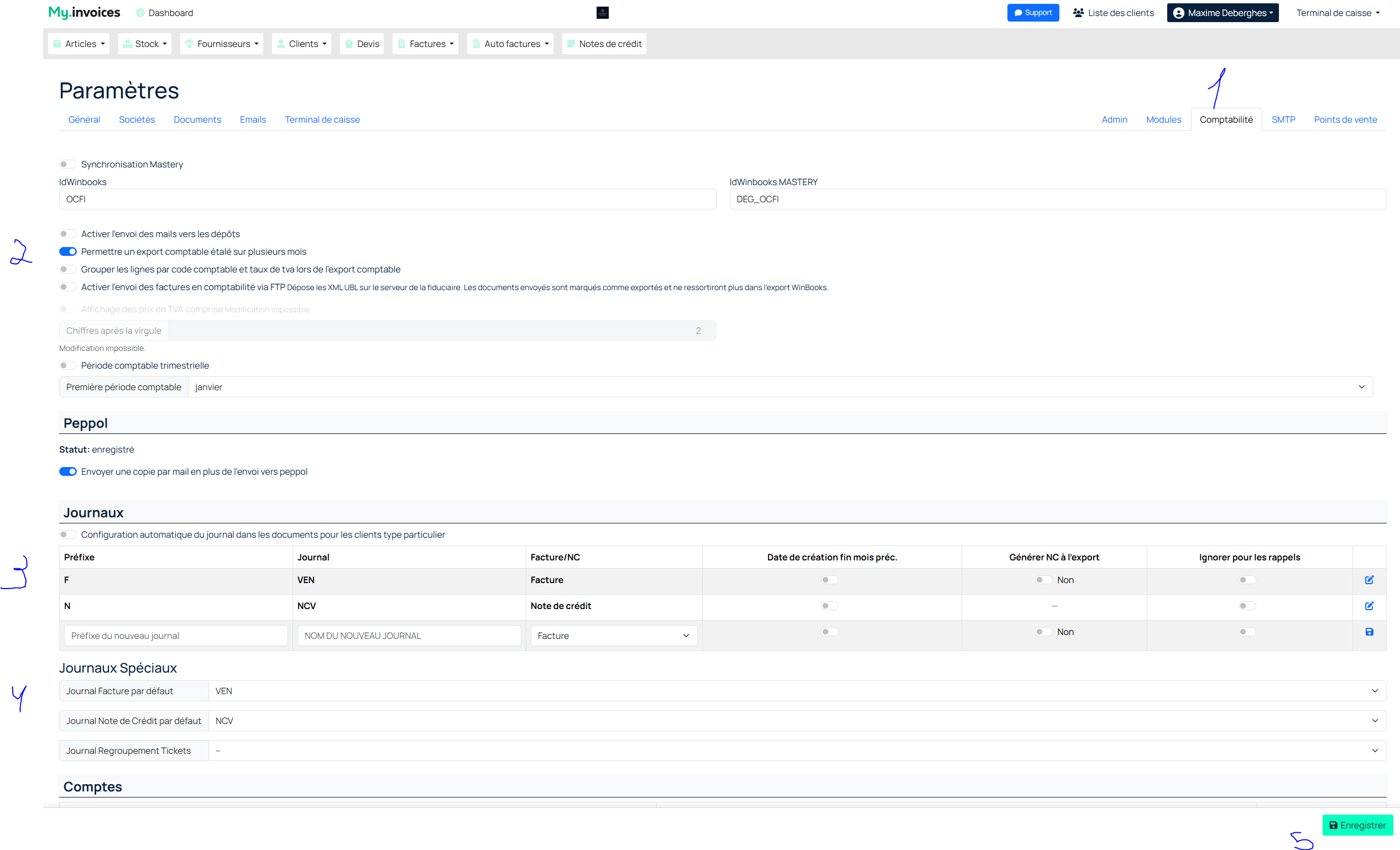
Figure 4 : onglet Comptabilité, identifiants et options d'export (étapes 1 et 2)
Ce qu'il faut contrôler à l'étape 2
• L'option « Permettre un export comptable étalé sur plusieurs mois ».
• L'option « Grouper les lignes par code comptable et taux de TVA lors de l'export comptable ».
Mots clés

Abonnez-vous à notre newsletter
Recevez toutes les actualités publiées par notre communauté